
Stampa di foto da una scheda di memoria sull'etichetta disco
È possibile stampare una foto salvata su una scheda di memoria sull'etichetta disco del disco stampabile.
 Importante
-
Non è possibile stampare su dischi stampabili da 8 cm / 3,15".
-
Non collegare il vassoio disco né posizionare il disco stampabile finché non viene visualizzato il messaggio in cui si richiede di posizionarli. In caso contrario, la stampante potrebbe danneggiarsi.
-
Selezionare
 Stampa (Print) nella schermata HOME.
 -
Selezionare
 Scheda di memoria (Memory card).
Vengono visualizzati i menu di stampa della scheda di memoria.
-
Selezionare
 Stampa foto su etich. disco (Print photos to disc label).
Viene visualizzata la schermata di impostazione dell'area di stampa.
-
Inserire la scheda di memoria nello slot della scheda.
 Nota
Nota-
Quando si inserisce la scheda di memoria prima di visualizzare i menu di stampa della scheda di memoria, viene visualizzata la schermata di selezione delle foto in Selez. stampa foto (Select photo print).
Per visualizzare la schermata HOME, toccare il pulsante HOME.
-
Se nella scheda di memoria non è stato salvato alcun dato di foto stampabile, viene visualizzato il messaggio I dati dei tipi supportati non sono salvati. (Data of supported types are not saved.) sul touchscreen.
-
Se nella scheda di memoria sono salvati più di 2.000 dati di foto, tali dati vengono divisi per gruppo ogni 2.000 foto in ordine cronologico inverso (in base alla data dell'ultima modifica) automaticamente. Verificare il messaggio di errore visualizzato sul touchscreen e selezionare OK.
-
-
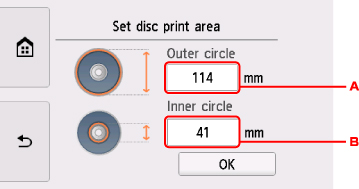
Specificare l'area di stampa.
-
Specificare il cerchio esterno.
-
Specificare il cerchio interno.
Nota-
Misurare il diametro esterno e interno della superficie di stampa del disco stampabile e impostare un valore inferiore al diametro esterno e superiore al diametro interno.
-
Per informazioni sui dischi stampabili, contattare i rispettivi produttori.
-
-
Specificare la quantità di inchiostro.
Se il risultato di stampa è sfocato, selezionare A prova di sbav. (Bleed-proof). È possibile ridurre la sfocatura stampando con meno inchiostro.
-
Selezionare una foto da stampare.
Nota-
Altre opzioni
-
-
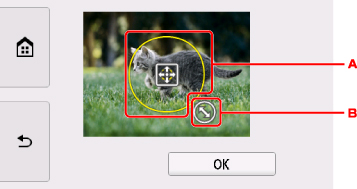
Specificare l'area di stampa con il taglio.
-
Trascinare per posizionare la cornice di taglio.
-
Trascinare per impostare le dimensioni della cornice di taglio.
Quando viene specificata l'area da ritagliare, viene visualizzata la schermata di conferma delle impostazioni di stampa.
-
-
Verificare le impostazioni di stampa e toccare il pulsante Colore (Color).
-
Seguire le istruzioni visualizzate sullo schermo per posizionare il disco stampabile.
Nota-
Per visualizzare la procedura di impostazione del disco stampabile, selezionare Guida (How to set).
-
Per ulteriori informazioni sul posizionamento del disco stampabile:
-
-
Selezionare OK.
La stampante inizia a stampare.
Nota-
Per annullare la stampa, toccare il pulsante Stop.
-
Al termine della stampa, lasciare asciugare all'aria la superficie di stampa del disco. Non utilizzare asciugacapelli né esporre i dischi alla luce solare diretta per far asciugare l'inchiostro. Non toccare la superficie di stampa fino a quando l'inchiostro non si è asciugato.
-
Se la stampa non è allineata, regolare la posizione di stampa mediante Regola area stampa disco (Adjust disc print area) in Impostazioni di stampa (Print settings) di Impostazioni periferica (Device settings).
-
